Générateur de QR code avis Google gratuit
QR code et affiche prêts à imprimer, sans inscription.
Fiche Google, bouton « Demander des avis ». Place ID accepté. Où trouver mon lien ?Où le trouver ?
Votre lien reste dans votre navigateur : rien n'est envoyé à nos serveurs.
Plus simple encore : le présentoir NFC à 29,90 €Créer un QR code avis Google en 3 étapes.
- 1
Récupérez le lien de votre page d'avis
Depuis votre fiche Google Business Profile, bouton « Demander des avis » : Google vous donne un lien court qui ouvre directement la fenêtre de rédaction d'avis.
- 2
Collez-le dans le générateur
Le QR code apparaît aussitôt. Ajoutez le nom de votre établissement, choisissez le format (affiche ou carré) et la couleur.
- 3
Téléchargez, imprimez, affichez
PNG haute définition ou SVG vectoriel pour l'imprimeur. Placez-le là où le client attend quelques secondes : comptoir, caisse, addition.
Trouver le lien de votre page d'avis Google.
Le bon lien ouvre directement la fenêtre de rédaction d'avis, sans que le client ait à chercher votre fiche. Deux façons de l'obtenir. Plus de détails dans notre guide du QR code avis Google.
Depuis Google Business Profile (le plus simple)
Connectez-vous au compte Google qui gère votre fiche, recherchez le nom de votre établissement sur Google ou ouvrez Google Maps, puis choisissez « Demander des avis » (parfois « Obtenir plus d'avis »). Copiez le lien proposé.
Avec votre Place ID
Chaque fiche Google possède un identifiant unique, le Place ID, qui commence par « ChIJ ». Retrouvez-le avec l'outil « Place ID Finder » de Google, puis collez-le tel quel dans le générateur : nous construisons le lien de rédaction d'avis pour vous.
Quelle taille pour imprimer votre QR code ?
La règle simple : environ 1 cm de QR code pour 10 cm de distance de scan. Gardez une marge blanche autour du code et imprimez-le en noir sur fond clair pour une lecture fiable.
| Support | Taille du QR code | Scan |
|---|---|---|
| Carte de visite, ticket | 2 à 2,5 cm | jusqu'à 25 cm |
| Autocollant, carte de table | 4 à 5 cm | jusqu'à 50 cm |
| Affiche A5 au comptoir | 8 à 10 cm | jusqu'à 1 m |
| Affiche A4 en vitrine | 12 à 15 cm | jusqu'à 1,5 m |
Où placer votre QR code, et quoi dire.
- Au comptoir ou près de la caisse, là où le client attend quelques secondes.
- Sur l'addition, le ticket ou la facture remis en fin de visite.
- À l'accueil ou en vitrine, à hauteur des yeux.
- Sur vos cartes de visite, flyers, sacs et emballages.
Trois phrases pour le proposer, sans forcer
- « Si vous avez passé un bon moment, un avis Google nous aide énormément : il suffit de scanner ici. »
- « Votre avis compte beaucoup pour un commerce comme le nôtre, ça prend dix secondes. »
- « On essaie de faire connaître la maison : un petit mot sur Google, si le cœur vous en dit ? »
Proposez l'avis à tous vos clients, de la même façon : Google interdit de filtrer selon la satisfaction. Pour aller plus loin : comment avoir plus d'avis Google.
QR code imprimé ou présentoir NFC ?
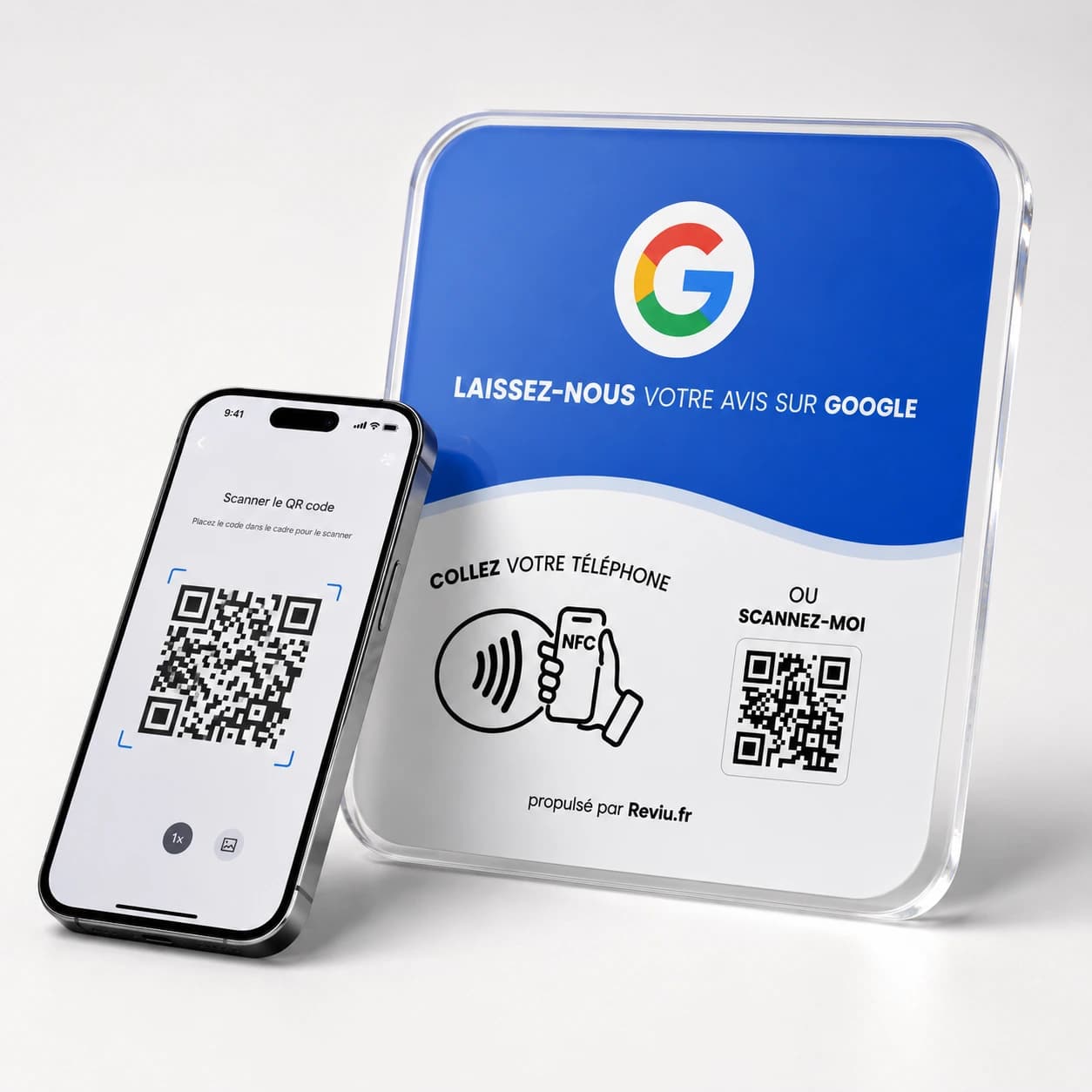
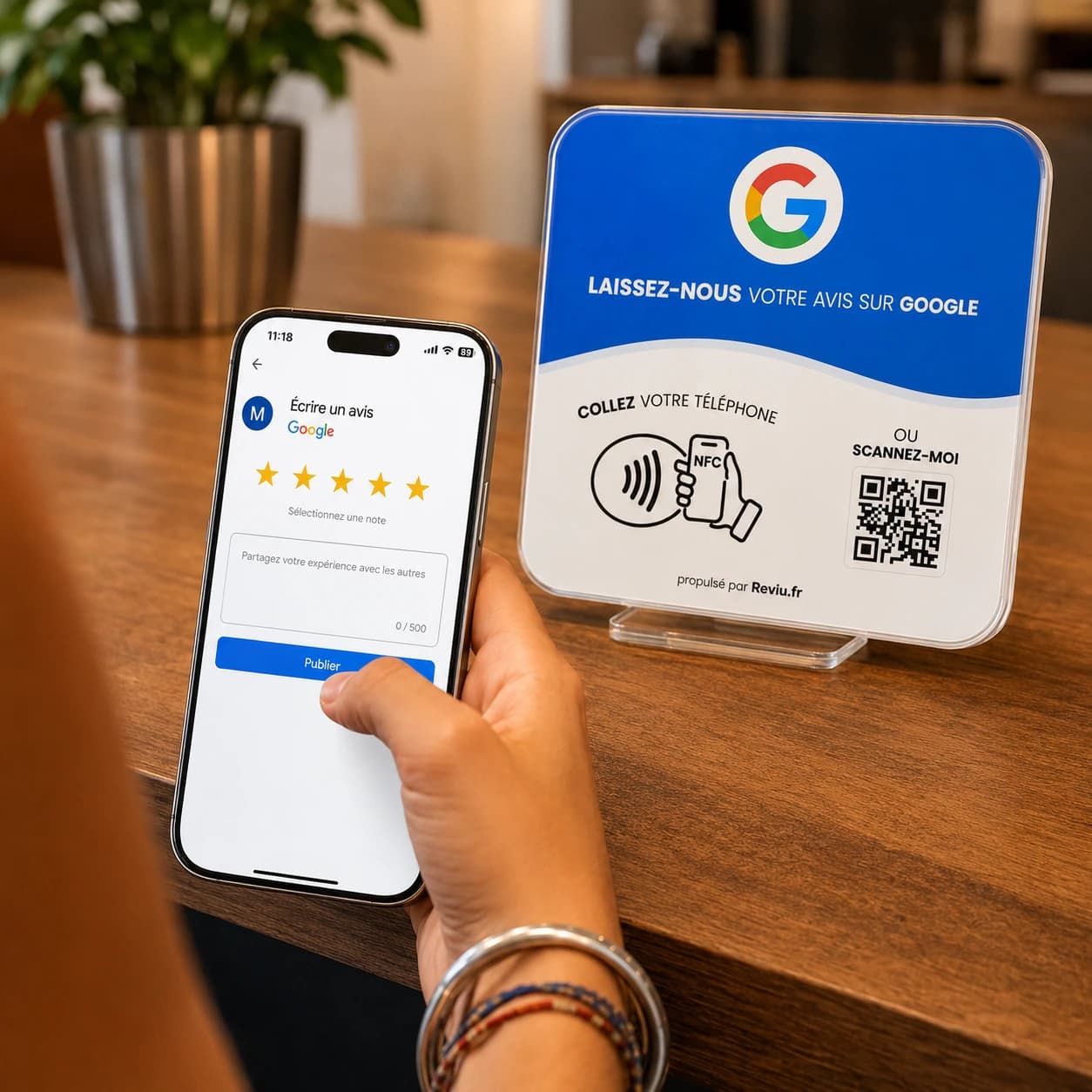
Le QR code gratuit est un très bon début. Le présentoir reviu enlève un geste de plus et reste modifiable dans le temps.
| Critère | QR code imprimé | Présentoir reviu |
|---|---|---|
| Ouvre votre page d'avis Google | Oui | Oui |
| Gratuit | Oui | Non |
| Fonctionne d'un simple contact (NFC) | Non | Oui |
| Lien modifiable sans réimprimer | Non | Oui |
| Statistiques de scans | Non | Oui |
Questions fréquentes sur le QR code avis Google.
Le générateur de QR code avis Google est-il vraiment gratuit ?
+
Oui. Le QR code, l'affiche et le format carré sont gratuits et sans inscription. Le QR code seul ne porte aucune mention ; l'affiche indique simplement reviu.fr en petit, en bas. Vous pouvez les imprimer et les utiliser sur tous vos supports.
Comment trouver le lien de ma page d'avis Google ?
+
Depuis votre fiche Google Business Profile, choisissez « Demander des avis » (ou « Obtenir plus d'avis ») et copiez le lien proposé. Vous pouvez aussi utiliser votre Place ID, qui commence par ChIJ : le générateur construit alors le lien de rédaction d'avis automatiquement.
Mon lien est-il envoyé à reviu ?
+
Non. Le QR code et l'affiche sont générés directement dans votre navigateur : votre lien n'est ni envoyé ni enregistré sur nos serveurs.
Le QR code expire-t-il ?
+
Non. C'est un QR code statique : il contient directement votre lien d'avis Google et fonctionne tant que ce lien est valide. Si le lien change, il faudra en revanche réimprimer le QR code.
Quelle taille choisir pour imprimer mon QR code ?
+
Comptez environ 1 cm de QR code pour 10 cm de distance de scan. Au minimum 2 cm sur une carte de visite, 4 à 5 cm sur un autocollant et 8 à 10 cm sur une affiche A5 posée au comptoir.
Quel format de fichier choisir ?
+
Le SVG est vectoriel : il reste parfaitement net à toutes les tailles, idéal pour un imprimeur. Le PNG haute définition convient pour une impression de bureau ou un usage en ligne.
Le QR code fonctionne-t-il sur iPhone et Android ?
+
Oui. Il se scanne avec l'appareil photo de n'importe quel smartphone récent, sans application à installer.
Ai-je le droit de demander des avis Google à mes clients ?
+
Oui, à condition de proposer l'avis à tous vos clients de la même façon, sans contrepartie et sans filtrer selon leur satisfaction. C'est la règle de Google, et c'est ce qui rend vos avis crédibles.
Quelle différence avec le présentoir NFC reviu ?
+
Le QR code demande d'ouvrir l'appareil photo et de viser. Le présentoir reviu ajoute une puce NFC : le client approche simplement son téléphone. Il reste posé au comptoir, son lien est modifiable sans réimprimer et vous suivez vos scans. 29,90 €, sans abonnement.
Mis à jour le 23 septembre 2026 · Outil gratuit proposé par reviu, indépendant de Google.